PARA
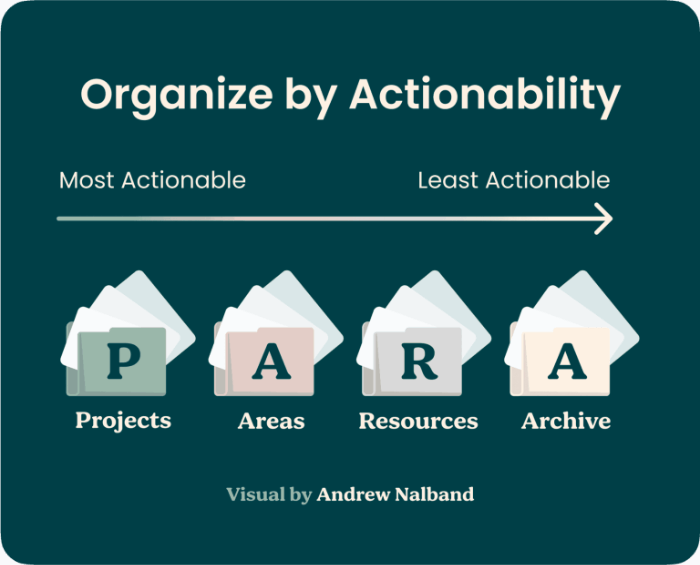
The PARA Method 是 Tiago Forte 提出的一套内容管理体系。最大的特点是适应于数字化信息系统,使用灵活,对于软件没有特别的限制(关于这点我会在下文继续介绍)。
这套体系包含以下四个部分:
- Project - 项目
- Areas - 领域
- Resource - 资源
- Archive - 归档
本质上,PARA 属于 The CODE Method 中的 Organize 部分,所以你可以配合着使用。
我们分不同的点来进行介绍。
PAPA 系统构成:
Project
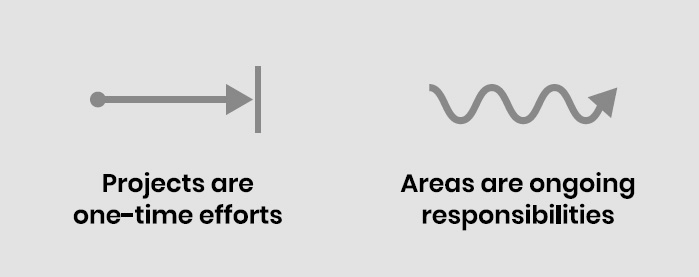
项目即是你手头目前正在进行的内容,这一部分不建议放很多,因为那样会让整个文件系统变得混乱。
每一个项目,都应该有一个明确的期限。如果你有远期规划的项目,那么你可以先放在 Areas,或者是 Resource 中,这个在后文会介绍。
Areas
Areas 用于放置你长期进行的内容,比如我要长期研究云原生的内容,那么我就可以在这里新建一个云原生的文件夹来专门保存相关内容。
PARA 中的内容存放位置并不是一成不变的,当我需要进行一个项目,比如写一篇云原生相关的文章,那么我就可以将对应的文件夹从 Areas 移动到 Project 中。这种灵活性,正是 PARA 适应数字化的体现。
Resources
资源用于放置你的各种资料。比如图片、视频、参考文献等。不要过于拘束在资料就应该放在资料文件夹,而是根据实际使用更加灵活地在 Project、Areas、Resources 之间移动。
Archive
在 PARA 中,归档并不意味着放入回收站,归档的项目同样具有其价值。
如果你接触过 GTD,那么你会发现在很多软件中,TODO 完成之后,软件会自动将这条 TODO 进行归档。而归档的方式,是将 TODO 移动到归档文件夹(或者叫日志簿),此时TODO的归属(Project、Area)字段就丢失了。其内在逻辑认为,这个 TODO 已经完成了,之后也不会再继续进行,那么对应的 TODO 的价值就已经没有了,
由于许多软件面向的是短期任务,所以这种做法是合理的。但对于 PARA 而言,我们面向长期的第二大脑构建,显然已经归档的项目同样有其价值。
当我们将一个文件夹移入 Archive,意味着这个项目已经告一段落了,我们在短期内不会再次使用,但长期来看,这个项目仍可能派上用场。
如何确定文件应该放在哪里?
当你拿到一个文件时,可以按照以下步骤进行处理:
- 这个文件是否属于某个正在进行的项目?
- 这个文件是否属于某个关注领域的内容?
- 这个文件是否属于某个收集资源的类型?
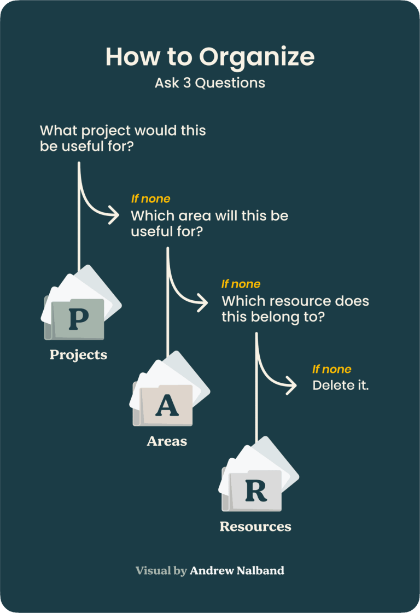
如果以上都不是,那么你应该将这个文件删除。因为此时,这个文件对你而言缺乏作用。
PARA 实践
我目前已经在笔记系统、GTD、资源库中均进行了 PARA 的实践,可以进行一下分享。
笔记系统
笔记系统可以直接遵循 PARA,但有一个可以增加的部分。
在 BASE Book 中,Tiago Forte 有提到收集箱的概念,在更多的地方,这个被称作 Inbox。Inbox 是一个非常有用的理念,在我的笔记系统中,同样存在 Inbox。
一个笔记系统可以是下面这样:
- Inbox:收集箱,用于存放还没有确定去处的内容,可以等同于 Read it later / do it later
- Project:当前正在进行的项目,用于存放高频次查看、修改、增加、处理的内容
- Areas:长期关注领域,适用于定期或者不定期需要使用,但短期内不会经常用到的内容
- Resources:用于存放资源
- Archive:目前已经归档了的内容
- Attachment:用于存放图片、视频等附件资源,这个是 Software Specific 内容
通过这样进行分类,我这里的文件树得到了一个非常好的精简。虽然许多原本一级目录变为了二级,导致通过 Quick Switcher 进行跳转的时候会显得更加凌乱,但是总体而言还是有助于文件管理。
如果你也准备在 Obsidian 中践行 PARA Method,那么你可以额外使用一个叫做 Home Tab 的插件。这个插件可以在你 open file in new pane 的时候替代 Quick Switcher,不显示文件路径的方式缓解了 Quick Switcher 的文件路径过长现象。
GTD
我目前主要使用 Things3,这个软件自带了项目、区域管理,但对于大多数人而言,或许都无法用好。
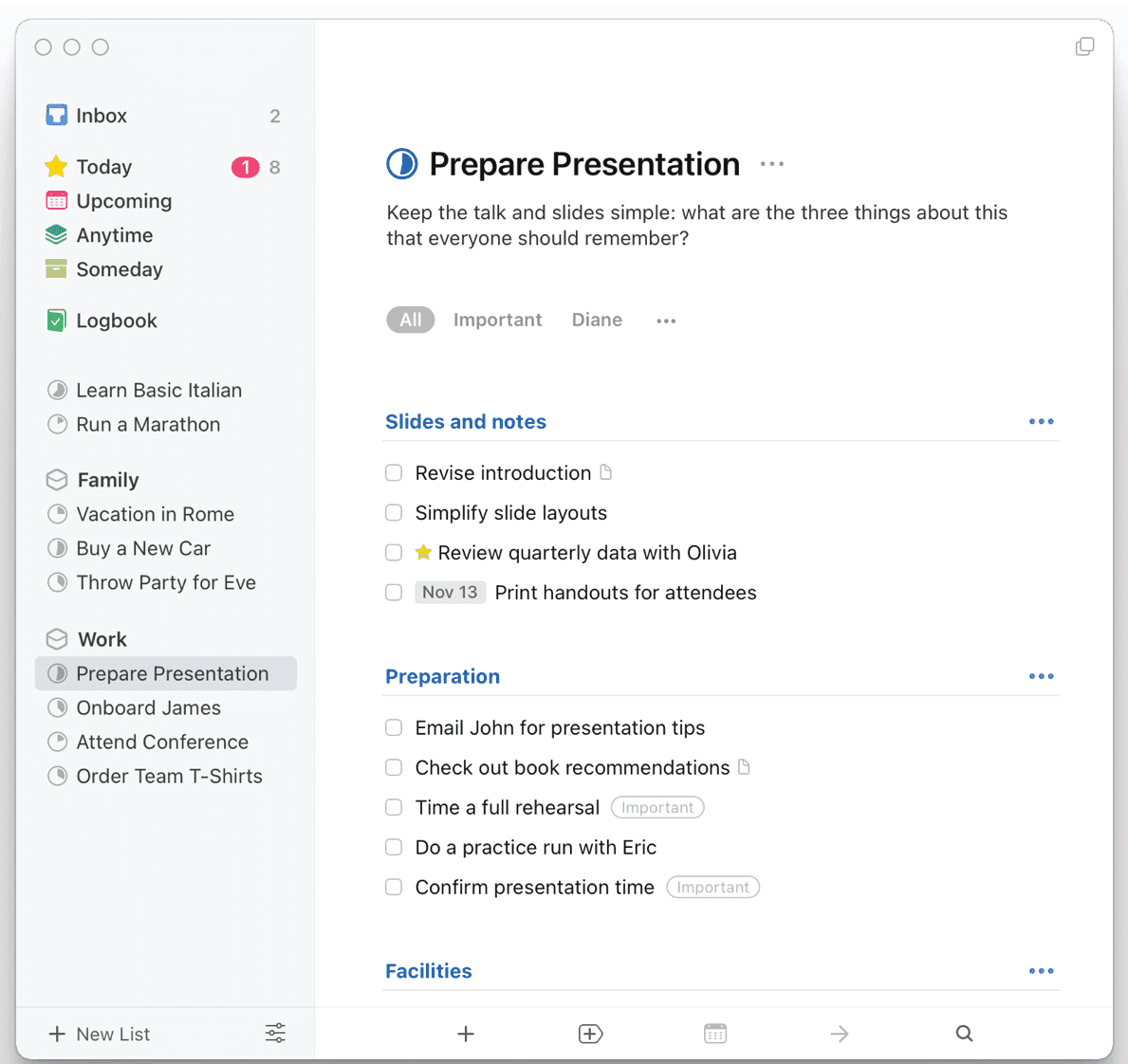
首先我们可以看到,作为一个 GTD 软件,自带了 Inbox,这在我们的需求下是必须的。
中间的 Learn Basic Italian 就是上文的 Project,我们可以在这里放置多个目前正在进行的项目。
在 Things3 中,Today 与 TODO 的所属是两个不同的维度。也就是说,一个 TODO 可以属于一个 Project 的同时,显示在今日视图中。比如上面带星号的 Review quarterly data with Olivia。
我们可以看到左边分成了 Family 和 Work 两个 Area,但文件的组成方式存在一定限制。
如果在笔记软件中,我们可以使用以下方式进行组织:
- Project
- Project 1
- Project 2
- Areas
- Area 1
- Area 2
但在 Things3 中,我们只能够使用以下的组织方式:
- Project 1
- Project 2
- Area 1
- Item 1
- Item 2
- Area 2
- Resources
- Item 1
- Item 2
本质上这里的 Area 是对于 Project 的归类,但我们使用另外的管理办法。我在这个基础上,额外地增加了一个 Resources 区域,用于将资源文件进行归类。
你可以发现,在这种场景下,Archive 确实是不重要的。
资源库
你可能会疑惑,Resources 不就是资源库吗,为什么我还是在资源库里面套了另一层资源库?
在传统的管理方式中,类似 Zotero 这里文献管理软件,或者是 Eagle 这类图片、视频管理工具,我们都只是将其作为一个 Resources 工具使用,也即里面的内容往往是混乱的一堆。
通过在每个软件单独引入 PARA 系统,我们可以发现整个文件树都变得更加的合理。而且在这种情况下,我们对于 Archive 并不是回收站 的理解也将更进一步。
在我的 Eagle 中,这部分被如此分类:
- Inbox:一些最近添加,但还未整理的内容
- Project:目前正在进行的项目
- Area:长期进行项目
- Resources:这里是传统意义上的资源库,包括各种不知道归类在哪里的资源,比如图片、视频等
- Archive:用于放置已经归档的 Project、Area 内容
可以看到,我在资源库中构建的 PARA,与 Tiago Forte 提供的思路是不同的(参考上文的 如何确定文件应该放在哪里?)。作为纯粹的资源库而言,Resources 自然会存在许多或许很久都用不上的内容,创意类产品囤积是一个必然。但是如果我们不进行适当的囤积,那么在使用时或许就很难找到合适的内容。
Archive 部分我放置了归档的内容,例如图片、视频类资源。存取修改是时常发生的,这里也不应该是某种删除的操作。
无论是笔记系统或是资源库,将完成的项目移动到 Archive 文件夹,并将 Archive 进行折叠,是一个保持文件树整洁的行之有效的方法。